 PromptShot
Votre markup devient l'instruction
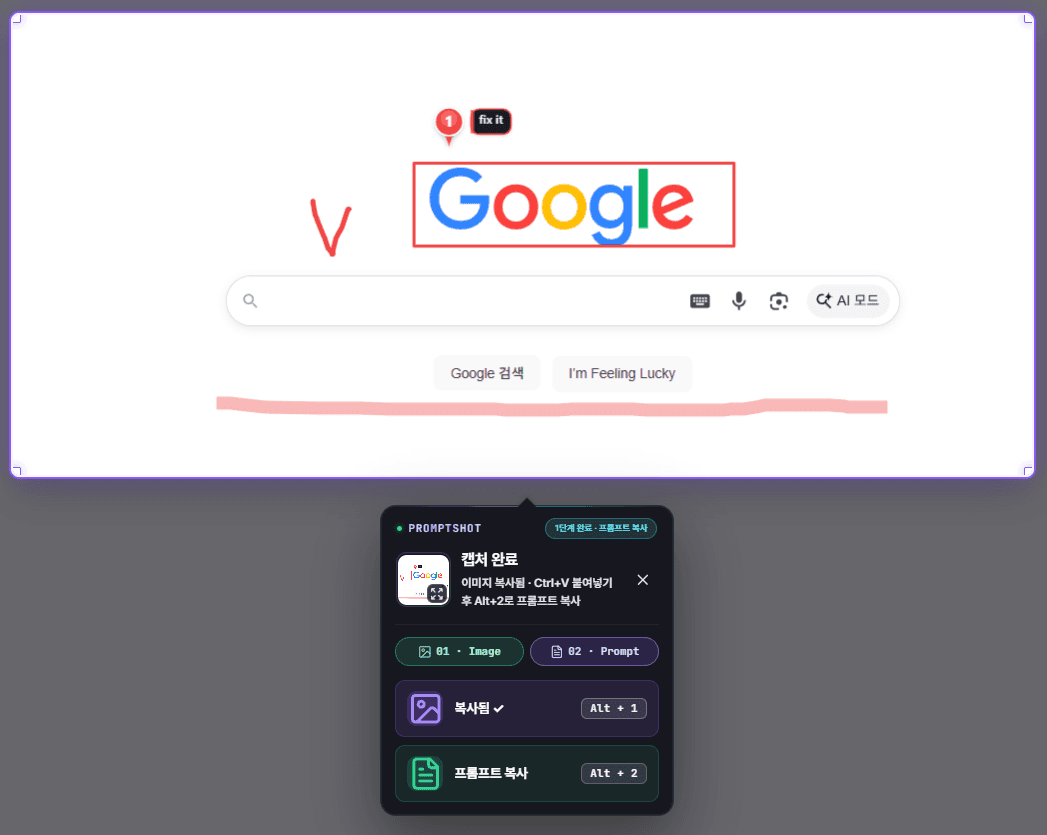
Les épingles numérotées et notes que vous dessinez sont ajoutées au prompt sous la forme « Marked areas: 1. … ». L'annotation n'est pas décorative — elle redéfinit la portée, le focus et la cible de correction.
Faites glisser une région → Ctrl+V → Alt+2. Neuf presets prêts pour Cursor et Claude.
Fonctionne immédiatement · Pas de compte · Captures et enregistrements restent locaux
Comment ça marche
L'image et le prompt sont copiés en deux étapes : collez une fois, puis collez encore.
Faites glisser pour sélectionner l'UI à modifier. La version gratuite démarre depuis « Start region capture » dans le popup ; Pro peut lancer via un raccourci. Avec Pro, annotez avec stylo, épingles et formes.
Popup · Pro: Alt+Shift+SDès la fin de la capture, l'image est dans le presse-papiers. Collez-la dans Cursor ou Claude avec Ctrl+V.
Ctrl+V (re-copier : Alt+1)Appuyez sur Alt+2 pour copier le prompt du preset choisi, puis Ctrl+V une fois de plus au même endroit. Le modèle a alors l'image et l'instruction.
Alt+2 → Ctrl+VAperçu
Choisissez un preset dans le popup, annotez si besoin, puis collez deux fois.
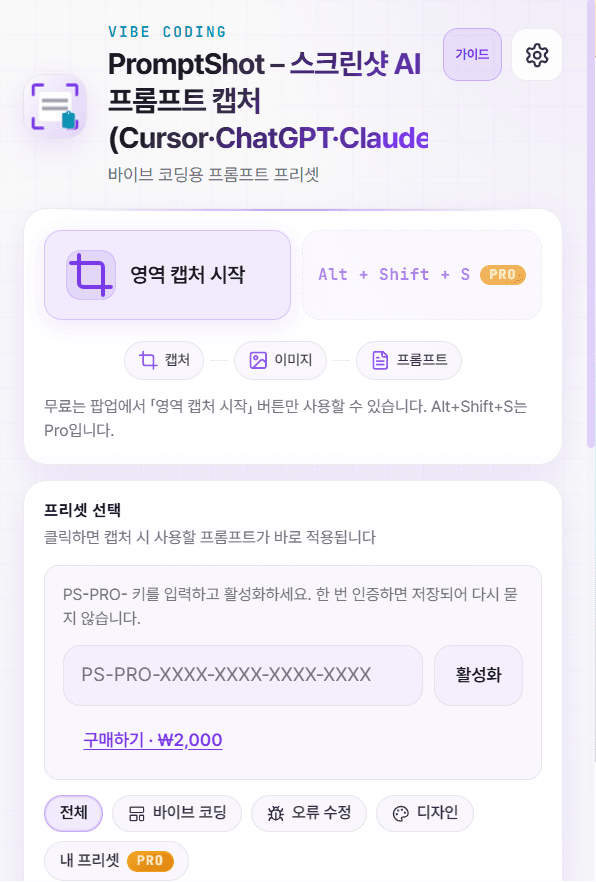
1Démarrer depuis le popup
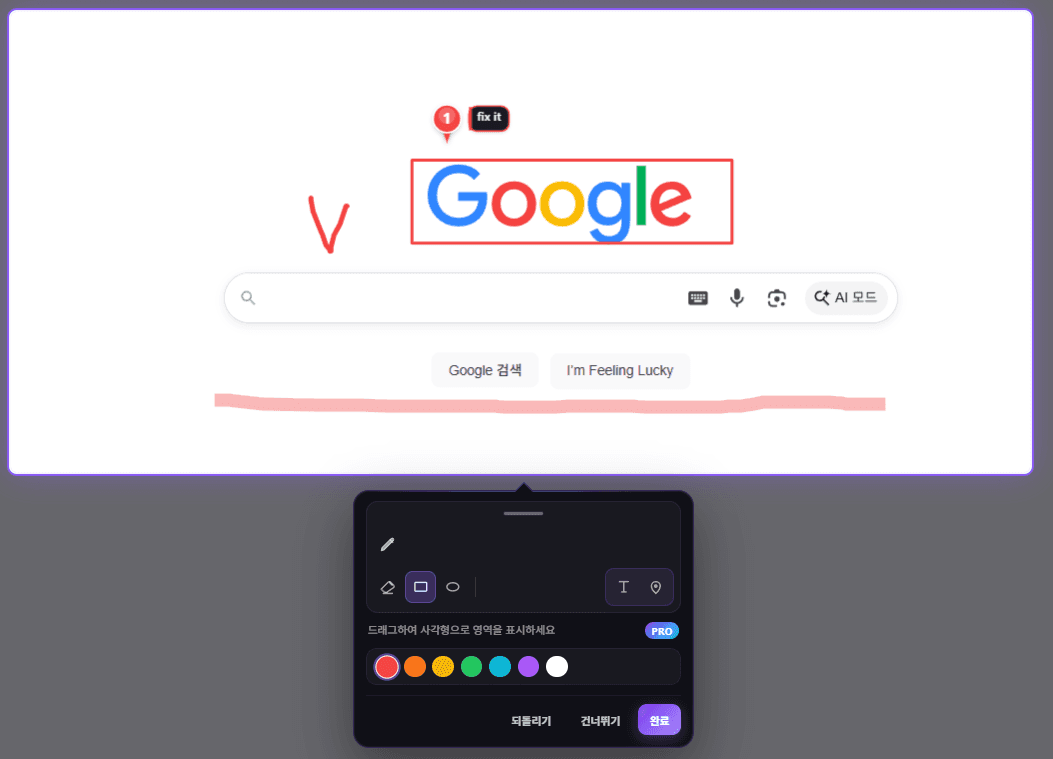
2Annoter (Pro)
Compatibilité
PromptShot écrit dans le presse-papiers, donc ça marche partout où vous pouvez coller.
Conception du prompt
Pas un « construis ça ». Chaque ligne bouche un trou où le modèle tombe vraiment — et ça part avec l'image.
# Web UI implement
Implémentez l'UI visible en code **React + TypeScript + Tailwind CSS**.

Lisez la capture d'écran jointe. Le markup utilisateur (stylo, flèches, surlignages)
prime sur la portée, le focus et les cibles de correction.

# Lecture
- Analyser layout, typographie, couleur, espacement, radius, ombre, hiérarchie.
- États uniquement s'ils sont visibles ou fortement implicites (hover/focus/disabled/error/empty).

# Tâche
- Portée visible uniquement (section, modal, formulaire, widget). HTML sémantique, petits composants, un seul primary default export.
- Respecter layout, typographie, couleur, espacement, radius. Accessibilité (labels, focus, aria si besoin).
- Pas de redesign ni de questions — placeholders pour les données manquantes.

# Livrable
- Blocs de code prêts à coller avec les imports.

# Sortie
- **Code source uniquement** — pas d'images, mockups, reconstitutions de capture ni longs textes.
- Pas de préambule, résumé ni étapes d'analyse.
- L'image est une entrée à lire, pas quelque chose à reproduire visuellement.

---
Source: https://example.com/pricing
Viewport: 1440×900
Preset: Web · UI implement
Marked areas:
1. this button is misalignedLes épingles numérotées et notes que vous dessinez sont ajoutées au prompt sous la forme « Marked areas: 1. … ». L'annotation n'est pas décorative — elle redéfinit la portée, le focus et la cible de correction.
« L'image est une entrée à lire, pas quelque chose à reproduire visuellement. » « Pas de préambule, résumé ni étapes d'analyse. » Cela coupe l'échec classique où le modèle re-décrit ou redessine votre capture.
« États uniquement s'ils sont visibles ou fortement implicites. » « Pas de redesign ni de questions — placeholders pour les données manquantes. » Le modèle répond à partir de ce qu'il voit au lieu d'inventer ou de vous interroger.
L'URL de la page, la taille du viewport et le preset actif sont ajoutés à chaque prompt. Lors d'un enregistrement, une ligne Media est ajoutée pour que le modèle sache quel écran il regarde.
Vibe coding
Bug fix
Design
Fonctionnalités
La version gratuite couvre la boucle principale et neuf presets. Pro complète le flux avec markup, contexte, historique et enregistrement d'onglet.
Vibe coding (web, React Native, SwiftUI, Flutter), correction de bugs et design (handoff, palette de couleurs, style match). L'UI mobile revient aussi en code, pas seulement le web.
Annotez juste après la capture avec stylo fin, stylo, surligneur et flèche — plus largeur et texture selon la vitesse. Rectangles, ellipses, texte et épingles numérotées disent « ici » sans taper.
Enregistrez et modifiez vos propres prompts, et ajoutez automatiquement les conventions d'équipe avant ou après chaque preset intégré.
L'URL de la page, la taille du viewport et le preset actif sont ajoutés au prompt. Lors d'un enregistrement, une ligne Media est ajoutée pour que le modèle connaisse le contexte d'écran.
Conservez localement les 3 dernières captures (image + prompt). Re-copiez ou comparez ce que vous venez d'envoyer sans re-capturer.
Depuis la palette de markup, enregistrez le viewport complet de l'onglet jusqu'à 3 minutes en WebM et téléchargez-le localement. Lancez la capture avec Alt+Shift+S, puis Alt+1 et Alt+2.
Confidentialité
PromptShot effectue la capture et la génération de prompts entièrement dans votre navigateur. Nous n'envoyons pas le contenu des pages vers nos serveurs.
Comparer les offres
| Fonctionnalité | Free | Pro $1 |
|---|---|---|
| Capture de région | Inclus | Inclus |
| Copie image et prompt en deux étapes | Inclus | Inclus |
| Neuf presets intégrés (web, mobile, design) | Inclus | Inclus |
| Enregistrer et modifier des presets personnalisés | — | Illimité |
| Stylo de markup de capture (fin, stylo, surligneur, flèche + formes, épingles, texte) | — | Inclus |
| Raccourci clavier de capture · remappage | — | Inclus |
| Contexte URL · viewport · preset auto-ajouté | — | Inclus |
| Préfixe · suffixe des presets intégrés | — | Inclus |
| Historique de capture (3 derniers) | — | Inclus |
| Enregistrement d'écran d'onglet (jusqu'à 3 min · WebM) | — | Inclus |
| Facturation | Gratuit | Paiement unique · À vie · Sans abonnement |
Tarifs
Commencez gratuitement. Passez à Pro quand vous en avez besoin.
$0
$2$1-50%Paiement unique · À vie · Sans abonnement
FAQ
PromptShot est une extension Chrome qui vous permet de faire glisser pour capturer n'importe quelle région d'une page web et copie l'image ainsi qu'un prompt prêt pour les LLM dans le presse-papiers. Elle est conçue pour coller directement dans Cursor, Claude, ChatGPT et des outils de coding AI similaires.
Non — c'est un collage en deux étapes. À la fin de la capture, l'image est déjà dans le presse-papiers : collez-la avec Ctrl+V. Puis appuyez sur Alt+2 pour copier le prompt et collez une fois de plus au même endroit. Alt+1 re-copie l'image si besoin.
Oui. La capture de région, la copie image et prompt en deux étapes, et les neuf presets intégrés (web, mobile, design) sont gratuits. Les presets personnalisés, le stylo de markup, le raccourci de capture, le contexte URL/viewport, le préfixe/suffixe, l'historique de capture et l'enregistrement d'écran d'onglet (jusqu'à 3 min) sont des fonctionnalités Pro, débloquées avec un paiement unique de $1.
Avec Pro, utilisez le bouton Record dans la palette de markup après une capture. Il enregistre le viewport complet de l'onglet jusqu'à 3 minutes en WebM, stocké et téléchargé localement. Il n'y a pas d'enregistrement en arrière-plan ni continu.
Non. Pro est un paiement unique de $1 pour une licence à vie — sans frais mensuels ni renouvellement. Les paiements sont traités par Paddle.
Non. La capture et la génération de prompts s'exécutent entièrement dans votre navigateur, et le contenu des pages n'est jamais envoyé vers nos serveurs. La seule requête réseau a lieu lorsque vous activez vous-même une clé de licence.
PromptShot écrit dans le presse-papiers, donc ça marche partout où vous pouvez coller. Les prompts sont conçus pour Cursor, Claude, ChatGPT, GitHub Copilot et Gemini.
Après le checkout, vous recevez une clé de licence au format PS-PRO-XXXX-XXXX-XXXX-XXXX sur la page de succès. Collez-la dans le popup de l'extension ou la page d'options et activez — les fonctionnalités Pro se débloquent immédiatement.
PromptShot est une extension Manifest V3 installée depuis le Chrome Web Store ; elle fonctionne sur Chrome et les navigateurs basés sur Chromium. La capture n'est pas disponible sur les pages internes du navigateur telles que les URL chrome://.
Installez et faites votre première capture maintenant. Aucun compte requis.
Les paiements sont traités par Paddle (https://paddle.com). Le montant final peut varier selon les taux de change et les taxes pour un checkout international.
OFFICE SHEET (Individual sole proprietor) vend et exploite PromptShot. Le checkout est traité par Paddle, qui peut agir en tant que Merchant of Record pour la fiscalité et la facturation.
En achetant, vous acceptez nos Conditions d'utilisation, Politique de confidentialité et Politique de remboursement.