 PromptShot
你的标注会变成指令
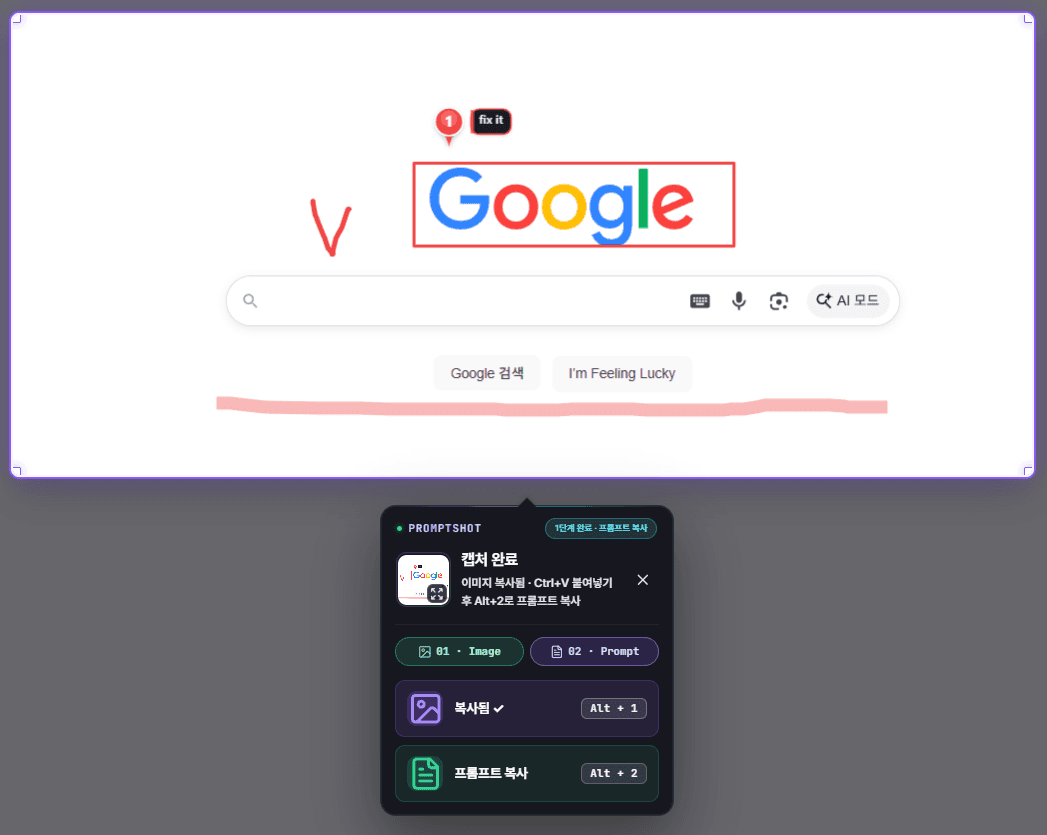
你画的编号图钉与备注会以「Marked areas: 1. …」附加到提示词。标注不是装饰——它会覆盖范围、焦点与修复目标。
拖选区域 → Ctrl+V → Alt+2。九个预设,即用 Cursor 与 Claude。
即装即用 · 无需账号 · 截图与录制仅保存在本地
使用流程
图片与提示词分两步复制:先粘贴一次,再粘贴一次。
拖选你想修改的界面。免费版从弹窗的「开始区域截图」启动;Pro 可用快捷键启动。Pro 还可用笔、图钉和形状进行标注。
弹窗 · Pro:Alt+Shift+S截图一结束,图片已在剪贴板。用 Ctrl+V 粘贴到 Cursor 或 Claude。
Ctrl+V(重新复制:Alt+1)按 Alt+2 复制所选预设的提示词,再在同一位置 Ctrl+V 一次。模型就同时拥有图片与指令。
Alt+2 → Ctrl+V实际效果
在弹窗中选择预设,需要时做标注,然后粘贴两次。
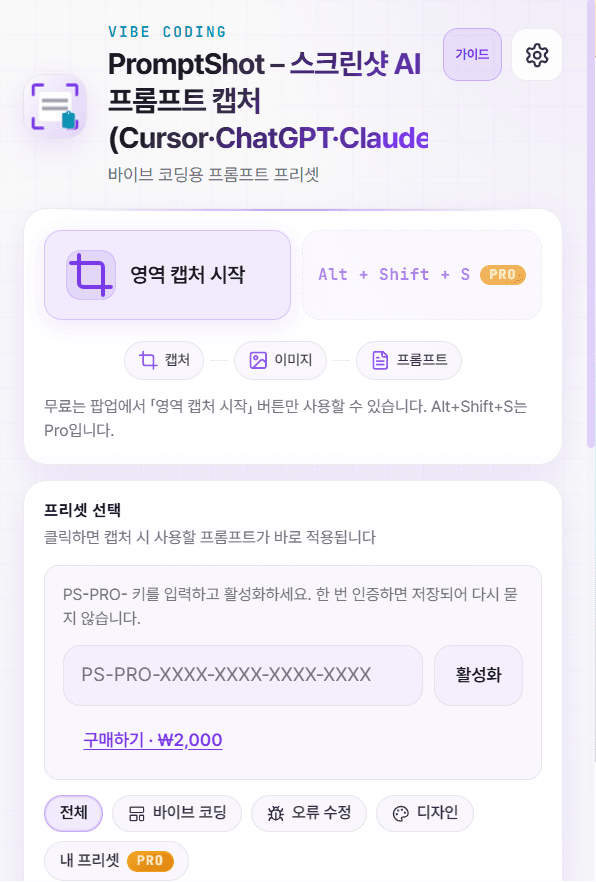
1从弹窗开始
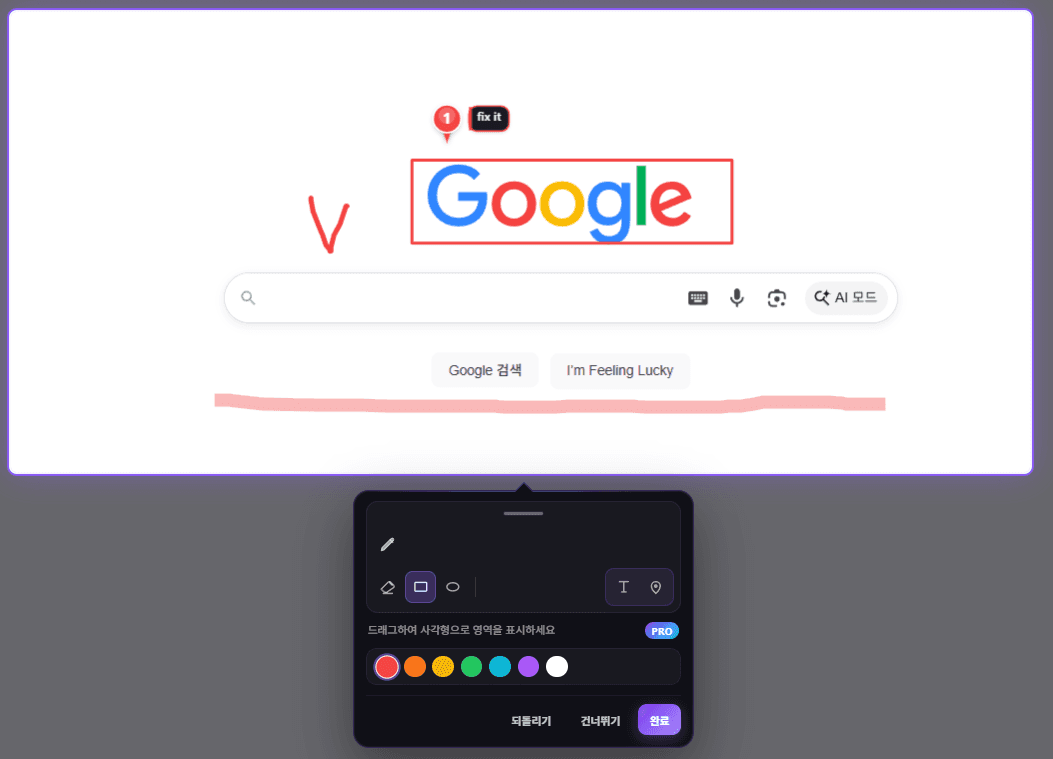
2标注(Pro)
兼容性
PromptShot 写入剪贴板,因此凡是能粘贴的地方都能用。
提示词设计
不是一句「做这个」。每一行都堵住模型常踩的坑——并与图片一起送达。
# Web UI 实现
将可见 UI 实现为 **React + TypeScript + Tailwind CSS** 代码。

阅读所附截图。用户标注(笔、箭头、高亮)
优先于范围、焦点与修复目标。

# 阅读
- 解析布局、字体、颜色、间距、圆角、阴影与层级。
- 仅在可见或强烈暗示时包含状态(hover/focus/disabled/error/empty)。

# 任务
- 仅限可见范围(区块、弹窗、表单、小组件)。语义化 HTML、小组件、一个主要默认导出。
- 匹配布局、字体、颜色、间距、圆角。无障碍(标签、焦点,必要时 aria)。
- 不重新设计、不提问——缺失数据用占位符。

# 交付物
- 可直接复制粘贴的代码块(含 import)。

# 输出
- **仅源代码** — 不要图片、线框、截图复刻或长篇说明。
- 不要前言、摘要或分析步骤。
- 图片是供阅读的输入,不是要视觉复现的对象。

---
Source: https://example.com/pricing
Viewport: 1440×900
Preset: Web · UI implement
Marked areas:
1. this button is misaligned你画的编号图钉与备注会以「Marked areas: 1. …」附加到提示词。标注不是装饰——它会覆盖范围、焦点与修复目标。
「图片是供阅读的输入,不是要视觉复现的对象。」「不要前言、摘要或分析步骤。」这能堵住模型复述或重画截图的经典失败。
「仅在可见或强烈暗示时包含状态。」「不重新设计、不提问——缺失数据用占位符。」模型根据所见作答,而不是发明内容或反复追问你。
页面 URL、视口尺寸与当前预设会附加到每条提示词。录制时还会加入 Media 行,让模型知道正在看哪块屏幕。
Vibe coding
修 Bug
设计
功能
免费版覆盖核心流程与九个预设。Pro 用标注、上下文、历史与标签页录制补全工作流。
Vibe coding(Web、React Native、SwiftUI、Flutter)、修 bug,以及设计(交接、调色板、风格匹配)。移动端界面也能还原为代码,不只限 Web。
截图后立即用细笔、钢笔、荧光笔和箭头标注——还支持随速度变化的线宽与笔触。矩形、椭圆、文字与编号图钉,无需打字也能标出「这里」。
保存并编辑你自己的提示词,并自动为每个内置预设添加团队约定的前缀或后缀。
页面 URL、视口尺寸与当前预设会附加到提示词。录制时还会加入 Media 行,让模型了解屏幕上下文。
本地保留最近 3 次截图(图片 + 提示词)。无需重截即可重新复制或对比刚发送的内容。
从标注调色板录制整个标签页视口,最长 3 分钟,格式为 WebM,并下载到本地。用 Alt+Shift+S 开始截图,再用 Alt+1 与 Alt+2。
隐私
PromptShot 的截图与提示词生成完全在浏览器内完成。我们不会将页面内容上传到服务器。
方案对比
| 功能 | Free | Pro $1 |
|---|---|---|
| 区域截图 | 包含 | 包含 |
| 图片与提示词两步剪贴板复制 | 包含 | 包含 |
| 九个内置预设(Web、移动端、设计) | 包含 | 包含 |
| 保存与编辑自定义预设 | — | 不限数量 |
| 截图标注笔(细笔、钢笔、荧光笔、箭头 + 形状、图钉、文字) | — | 包含 |
| 截图键盘快捷键 · 重映射 | — | 包含 |
| URL · 视口 · 预设上下文自动附加 | — | 包含 |
| 内置预设前缀 · 后缀 | — | 包含 |
| 截图历史(最近 3 次) | — | 包含 |
| 标签页屏幕录制(最长 3 分钟 · WebM) | — | 包含 |
| 计费 | 免费 | 一次付费 · 终身 · 无订阅 |
价格
免费开始。需要时再升级 Pro。
$0
$2$1-50%一次付费 · 终身 · 无订阅
常见问题
PromptShot 是一款 Chrome 扩展,可拖选网页任意区域截图,并将图片与适合 LLM 的提示词复制到剪贴板。专为直接粘贴到 Cursor、Claude、ChatGPT 等 AI 编程工具而设计。
不是——这是两步粘贴。截图结束后图片已在剪贴板,用 Ctrl+V 粘贴。然后按 Alt+2 复制提示词,再在同一位置粘贴一次。如需再次复制图片,可用 Alt+1。
有。区域截图、图片与提示词两步剪贴板复制,以及九个内置预设(Web、移动端、设计)免费。自定义预设、标注笔、截图快捷键、URL/视口上下文、前缀/后缀、截图历史与标签页屏幕录制(最长 3 分钟)为 Pro 功能,一次支付 $1 即可解锁。
Pro 用户可在截图后于标注调色板使用「录制」按钮。它会录制整个标签页视口,最长 3 分钟,格式为 WebM,本地存储并下载。没有后台或持续录制。
不是。Pro 是一次支付 $1 的终身许可证——没有月费,也无需续订。付款由 Paddle 处理。
不会。截图与提示词生成完全在浏览器内运行,页面内容绝不会上传到我们的服务器。唯一的网络请求发生在你主动激活许可证密钥时。
PromptShot 写入剪贴板,因此凡是能粘贴的地方都能用。提示词面向 Cursor、Claude、ChatGPT、GitHub Copilot 与 Gemini 优化。
结账后,成功页面会显示 PS-PRO-XXXX-XXXX-XXXX-XXXX 格式的许可证密钥。将其粘贴到扩展弹窗或选项页并激活——Pro 功能会立即解锁。
PromptShot 是从 Chrome Web Store 安装的 Manifest V3 扩展,因此可在 Chrome 及基于 Chromium 的浏览器上运行。chrome:// 等内部浏览器页面无法截图。
付款由 Paddle(https://paddle.com)处理。国际结账的最终金额可能因汇率与税费而异。
OFFICE SHEET(Individual sole proprietor)销售并运营 PromptShot。结账由 Paddle 处理,其可能作为 Merchant of Record 负责税务与账单。
购买即表示你同意我们的服务条款、隐私政策与退款政策。